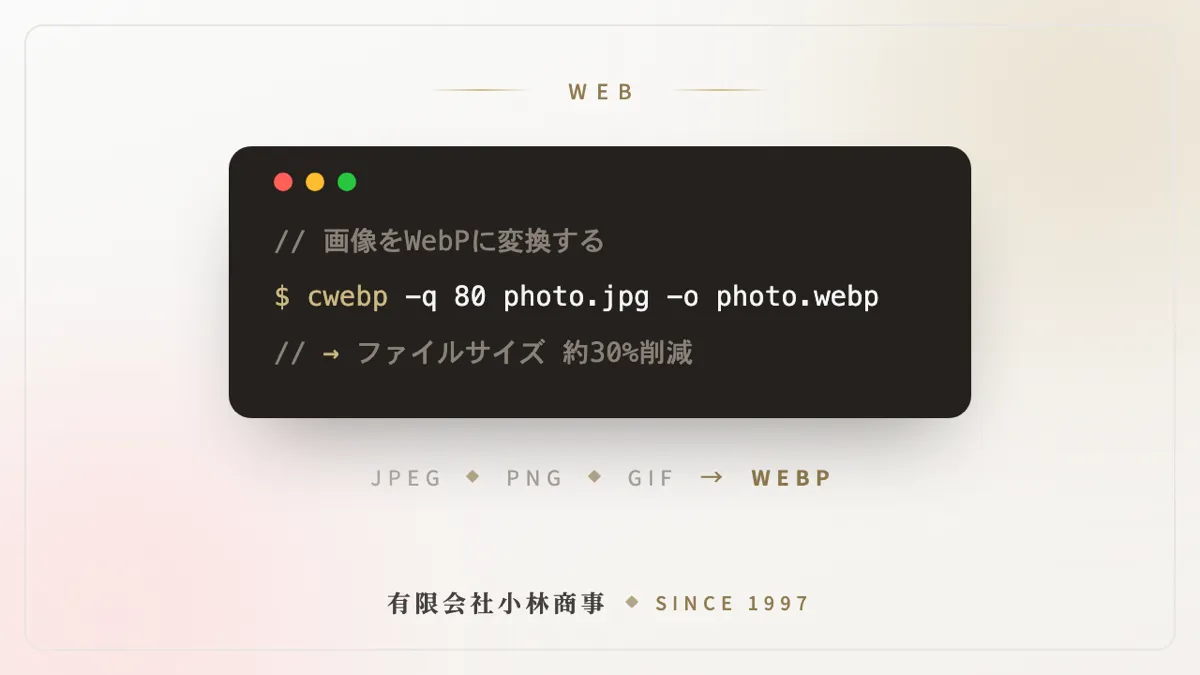
在考虑改善网站显示速度时,几乎必然会作为候选被提及的,就是图像格式「WebP」。本文将从WebP的概要,到导入的优点与缺点、浏览器支持情况,以及画质的保障,把做出导入判断所需的信息汇总起来加以讲解。
首先用手边的图像试一试
体会WebP效果的最快捷径,就是实际转换一次图像。使用Google提供的免费工具「Squoosh」,只需把图像拖放到浏览器中,就能用滑块对比转换前后的外观,并且当场显示缩减后的文件大小。无需安装也无需注册,因此在继续阅读之前,请务必先亲身体验一下,看看您手边的照片能变轻多少百分比。
WebP的概要
WebP是Google于2010年开发并公开的图像格式。名称是将「Web」与「Picture」组合而成,正如其名,它针对Web上的图像显示进行了优化。扩展名为「.webp」,MIME类型为「image/webp」。2024年,其规范已由IETF正式标准化为RFC 9649 [5]。
它以替代传统的JPEG、PNG、GIF为目的而设计,在单一格式中兼备如下特征 [1][4]。
- 同时支持有损压缩(相当于JPEG)与无损压缩(相当于PNG)
- 支持透明(Alpha通道) — 可实现像PNG那样的背景透明
- 支持动画 — 也可作为GIF的替代使用
也就是说,此前需要按用途在JPEG、PNG、GIF之间分别使用的功能,仅用WebP一种即可覆盖。
导入的优点
1. 能够大幅缩减文件大小
WebP最大的优点在于文件大小之小。根据Google的官方文档,无损压缩比PNG小26%,有损压缩在同等画质(SSIM画质指标)下比JPEG小25~34% [1]。这些数值基于Google公开的压缩效率比较研究(WebP Compression Study / Lossless and Alpha Study) [2][3]。
由于图像占据了网页数据传输量的大部分,因此这一缩减效果会直接带来显示速度的改善。
2. 通过显示速度提升改善用户体验与SEO
页面显示速度也会影响Google的搜索评估指标(Core Web Vitals)。在Google的PageSpeed Insights中,「以新一代格式提供图像」被作为改善项目提示出来,并推荐使用WebP。显示速度的改善也有助于降低跳出率、提升转化率。
3. 削减通信成本与服务器负载
文件大小变小,服务器的传输量与CDN的分发成本也随之削减。访问量越大的站点,效果越显著。
导入的缺点与注意点
1. 部分较旧的环境无法显示
主要浏览器均已支持,但在Safari 13及更早版本(2020年以前的iOS/macOS),以及已终止支持的Internet Explorer等较旧的环境中无法显示。对于企业内部系统等旧环境被固定的情形,需要加以注意。
2. 存在不支持的图像编辑软件与服务
部分图像编辑软件、社交媒体或外部服务,可能无法直接处理WebP。考虑到素材的往来交换与二次利用,采用原图以JPEG/PNG保管,WebP仅作为分发用的转换目标的做法较为稳妥。
3. 会产生转换的工夫
需要构建对既有图像进行批量转换、或在上传时自动转换的机制。不过,使用后文介绍的工具或CMS插件,这一负担可以变得相当小。
4. 不适合对有损压缩图像进行再编辑
对经过有损压缩的WebP反复编辑、再保存,画质会逐渐劣化。在这一点上,保管原始数据同样很重要。
浏览器支持情况(截至2026年)
根据Google官方文档以及MDN Web Docs,WebP在所有主要浏览器中都获得了原生支持 [1][4]。
| 浏览器 | 支持情况 |
|---|---|
| Google Chrome | 支持 |
| Microsoft Edge | 支持 |
| Firefox | 支持 |
| Safari | 支持(版本14以后,2020年~) |
| Opera | 支持 |
| Internet Explorer | 不支持(2022年终止支持) |
根据浏览器支持数据库「Can I use」的统计,全球约96~97%的浏览环境可以显示WebP [6]。不受支持的仅限于IE、旧iOS/macOS设备上的Safari、Chrome出现以前的旧Android标准浏览器等极少数旧环境。
针对不支持环境的回退方案
若也要照顾到剩余的百分之几的环境,可以用HTML的<picture>标签实现向JPEG/PNG的分别提供。这一手法在MDN的参考文档中也被推荐,是一种标准的实现方式 [7]。
<picture>
  <source srcset="image.webp" type="image/webp">
  <img src="image.jpg" alt="图像说明">
</picture>
支持WebP的浏览器会显示WebP,不支持的浏览器则会自动显示JPEG。除此之外,Google官方FAQ还介绍了在服务器端查看Accept头进行分别提供的方法(内容协商)等 [8]。
画质能保障到何种程度
「压缩率高=画质差」并非如此。根据Google官方FAQ,WebP的有损压缩在不损害画质的前提下,实现比JPEG平均高30%的压缩率 [8]。作为其依据,Google公开了使用画质评估指标(SSIM/PSNR)进行的大规模比较研究结果 [2]。
保障品质的要点如下。
- 调整品质参数:转换时可指定品质(0~100)。若是照片,在品质75~85左右时,多数情况下能在几乎看不出外观劣化的同时大幅缩减大小
- 转换前后的目视确认:使用开头介绍的「Squoosh」,可以将转换前后的图像并排比较,同时调整品质与压缩率的平衡
- Logo与图版选择无损压缩:对于文字或纯色填充较多的图像,使用零劣化的无损压缩(PNG替代)即可完全保持画质
- 以数值衡量效果:导入后,请用PageSpeed Insights等工具以数值确认显示速度的改善
导入方法与转换工具
- cwebp / dwebp:Google官方的命令行工具。随libwebp(参考实现)一同附带,适合大量图像的批量转换 [1]
- Squoosh(Google提供):可在浏览器上一边确认品质一边转换的免费工具
- WordPress插件:如「Converter for Media」「EWWW Image Optimizer」等。会在上传时自动转换,并向不支持的浏览器提供原始格式
- 在CDN上自动转换:部分CDN服务支持基于浏览器判定的WebP自动分发
补充:更新的格式「AVIF」
还有一种比WebP压缩率更高的新一代格式,称为AVIF。关于AVIF,MDN推荐准备向WebP、JPEG、PNG的回退方案,因为它虽然具有出色的压缩性能,但浏览器支持的历史尚浅 [4]。较为现实的做法是,先从兼容性高的WebP开始导入,并根据需要考虑AVIF → WebP → JPEG的多级回退。
总结
- WebP是Google开发的图像格式,用单一格式覆盖了JPEG、PNG、GIF的功能
- 在同等画质下,比JPEG约轻25~34%、比PNG约轻26%,对显示速度与SEO有正面影响
- 主要浏览器均已支持,约96~97%的环境可以显示
- 对于不支持的环境,可用
<picture>标签的回退方案加以应对 - 通过调整品质参数与用工具目视确认,可在保持画质的同时完成导入
改善显示速度是一项对用户体验、SEO与成本削减都有效的举措。何不先从主要页面的图像开始,尝试一下WebP化呢?
参考资料
- Google for Developers「An image format for the Web | WebP」 https://developers.google.com/speed/webp
- Google for Developers「WebP Compression Study」 https://developers.google.com/speed/webp/docs/webp_study
- Google for Developers「WebP Lossless and Alpha Study」 https://developers.google.com/speed/webp/docs/webp_lossless_alpha_study
- MDN Web Docs「Image file type and format guide(图像文件的种类与格式指南)」 https://developer.mozilla.org/ja/docs/Web/Media/Guides/Formats/Image_types
- IETF「RFC 9649: WebP Image Format」 https://datatracker.ietf.org/doc/rfc9649/
- Can I use「WebP image format」 https://caniuse.com/webp
- MDN Web Docs「<picture>: 图像元素」 https://developer.mozilla.org/ja/docs/Web/HTML/Reference/Elements/picture
- Google for Developers「Frequently Asked Questions | WebP」 https://developers.google.com/speed/webp/faq