独自ドメイン(例: [email protected])のメールを、メールボックス料金を一切払わずにGmail上で使いたいという場面は多いはずです。実際にCloudflareとGmailの組み合わせで試したところ、「受信」と「送信」はまったく別の仕組みで動いており、両者の難易度も大きく違うことが分かりました。本記事ではその手順と、送信側だけがメール認証の原理上どうしても割り切りを要する理由を、公式ドキュメントとRFCの定義に基づいて整理します。
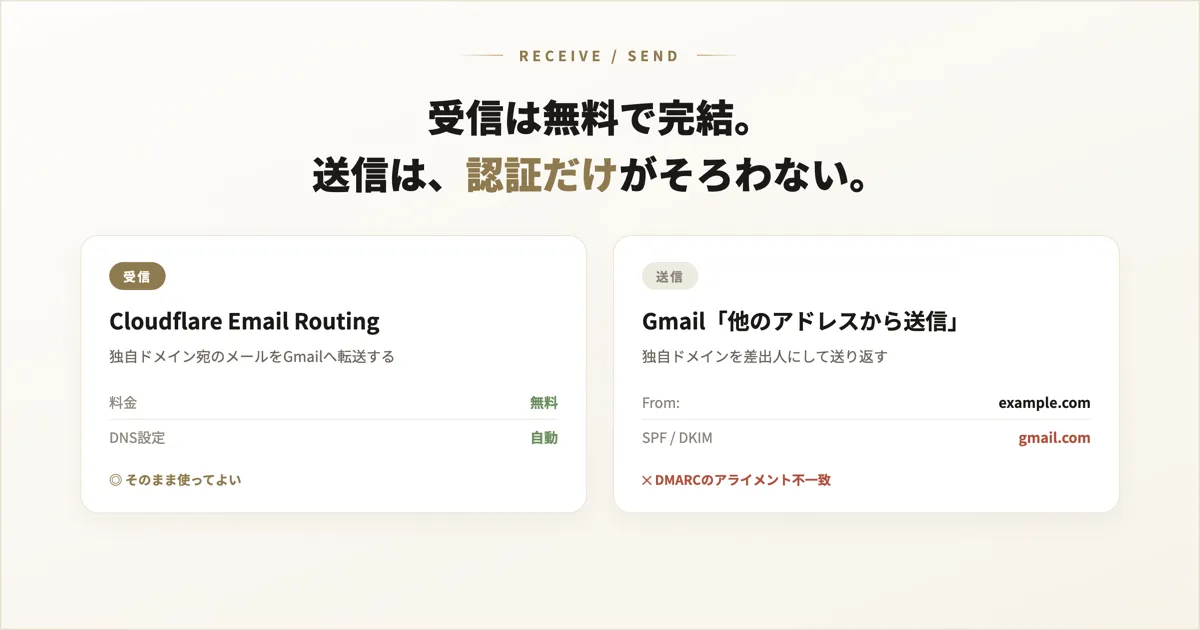
結論 — 受信は無料で完結、送信もできるが認証だけは割り切りが要る
- 受信は簡単で、確実に無料で閉じる。 Cloudflare Email Routingがドメイン宛のメールを既存の受信箱(Gmail)へ転送します。無料で利用でき、必要なDNSレコードは自動で作られます。ただし件数は無制限ではなく、Email Routingの制限一覧によれば、ドメインごとのルーティングルール(カスタムアドレス)は200件、アカウントごとの検証済み転送先アドレスも200件が上限です。
- 送信は無料でできるが、構造的な制約が一つ残る。 Gmailの「他のアドレスから送信」で独自ドメインを差出人にして送れます。しかし個人のGmailアカウントでは自ドメインのDKIM署名を打てないため、独自ドメインの視点ではDMARC認証が原理上そろいません。ここを理解せずに独自ドメインへ厳格なDMARCポリシー(
p=rejectなど)を設定すると、自分が送ったメールが自分のドメインのポリシーで弾かれうります。
つまり「無料でGmail上に独自ドメインメールを載せる」という前提は正しく、200件という上限も個人利用の範囲では問題になりません。そのうえで、送信側の認証だけは割り切りが必要——というのが本記事の主題です。
全体像:受信と送信は別物
メールは「受け取る経路」と「送り出す経路」が独立しています。この構成では両者を別のサービスが担当します。
| 担当 | 料金 | 難易度 | |
|---|---|---|---|
| 受信 | Cloudflare Email Routing(転送) | 無料 | 低 |
| 送信 | Gmail「他のアドレスから送信」+ Gmail SMTP | 無料 | 中(認証の理解が要る) |
Cloudflare Email Routingは明確に受信(転送)専用であり、この機能自体からメールを送信することはできません(Email routing rules and addresses)。だから送信は別途Gmail側に任せます。以下、受信 → 送信 → 認証の順に組み立てます。
1. 受信側を作る(Cloudflare Email Routing)
前提条件
Email RoutingはドメインのDNSがCloudflareで管理されていること(ネームサーバがCloudflareを向いていること)が必須です(Email Routing — Cloudflare)。ドメインをCloudflareに追加していない場合は、まずネームサーバの移管を済ませておきます。
設定手順
- Cloudflareダッシュボードで対象ドメインを選び、Email Routing を開く。
- 転送先アドレス(Destination Address) に、受信を集約したいGmailアドレスを登録する。Cloudflareが確認メールを送ってくるので、Gmailの受信箱でリンクを踏んで検証を完了する。検証が済むまでルーティングルールは有効化されない(スパム悪用防止のため)。
- ルーティングルール(Routing Rule) を作る。
[email protected]のようなカスタムアドレスと、検証済みのGmailを紐づける(Email routing rules and addresses)。 - Email Routingを有効化すると、CloudflareがMX・SPF・DKIM のDNSレコードを自動で追加する(Domain configuration)。この自動追加のSPF/DKIMは、あくまで転送経路を正しく認証させるためのものである点に注意(送信用ではない)。
覚えておくと便利な機能
- キャッチオール(Catch-all):存在しないローカルパート宛を含め、そのドメイン宛のすべてを1つの受信箱へ流せる。タイプミス救済に便利だが、迷惑メールも全部拾うので運用は慎重に(Email routing rules and addresses)。
- サブアドレッシング(プラスアドレス):
[email protected]のような+付きアドレスをRFC 5233に準拠して扱える。+以降は無視してuser@のルールで受けつつ、ログやWorkerで用途識別に使える。 - Worker連携/Drop:受信メールをWorkerでプログラム処理したり、特定アドレス宛を破棄(存在するように見せて捨てる)することもできる。
落とし穴
- Email Routingを有効化すると、そのドメインのMXがCloudflareを指す。後からGoogle WorkspaceやMicrosoft 365を同じドメインに入れると、それらが発行する新しいMXがCloudflareのMXを上書きし、転送が止まる。メールプロバイダを切り替えるときは、先にEmail Routingを無効化するか、MX優先度を意識すること(Domain configuration)。
- 受信専用なので、あなたがGmailからそのまま返信すると差出人は
@gmail.comになる。宛先には個人アドレスが見えてしまう。ここを独自ドメインに見せるには、次の送信設定が必要になる。
この時点で「受信」は完全に無料で閉じています。ここまでで十分な人も多いはずです。
2. 送信側を作る(Gmailの「他のアドレスから送信」)
Gmailには、自分が所有する別アドレスを差出人にして送る「他のアドレスから送信(Send mail as)」機能があります。これを使って [email protected] を差出人にします。
事前準備:2段階認証とアプリパスワード
個人のGmailアカウントを送信サーバとして使うには、Gmailの外部SMTP(smtp.gmail.com)に認証情報を渡す必要があります。そのために:
- Googleアカウントで2段階認証(2-Step Verification)を有効化する。
- アプリパスワードを発行する(
myaccount.google.com/apppasswords)。2段階認証が有効でないとアプリパスワードの項目は現れない。
このアプリパスワードが、SMTP認証のパスワードになります。
Gmailでの設定
- Gmailの 設定 → アカウントとインポート → 他のアドレスからメールを送信 で「別のメールアドレスを追加」をクリック。
- 名前と、差出人にしたい独自ドメインアドレス(
[email protected])を入力。 - SMTPサーバ情報を入力する:
- SMTPサーバ:
smtp.gmail.com - ポート:
587(TLS)または465(SSL) - ユーザー名:あなたの
~@gmail.com(※独自ドメインではなくGmailアドレス) - パスワード:先ほど発行したアプリパスワード
- SMTPサーバ:
- Gmailが所有確認のため、
[email protected]宛に確認コードを送る。
ここで受信設定が効いてきます。確認コードは [email protected] に届き、Cloudflare Email Routing経由であなたのGmailに転送されます。コードを入力すれば所有確認が通り、受信と送信のループが閉じます。以後、Gmailの作成画面でFromに独自ドメインを選べるようになります。
3. 核心:なぜ「送信」だけ認証が厄介なのか
ここが本記事で最も正確さを要する部分です。上記の構成は動きます。だが「独自ドメインの視点でのメール認証」は原理上そろいません。理由をSPF・DKIM・DMARCの定義に戻って説明します。
SPFは「Fromヘッダ」を見ていない
SPF(Sender Policy Framework、RFC 7208)が認証するのは、SMTPのエンベロープ送信者(MAIL FROM / Return-Path)と HELO の識別子であって、受信者が画面で見る From: ヘッダではありません。RFC 7208自身、この2つ以外の識別子をSPFで検証することは「NOT RECOMMENDED」としています。
smtp.gmail.com 経由で送ると、送信インフラはGoogleなので、エンベロープ送信者(Return-Path)はあなたの @gmail.com になります。したがってSPFは「Googleのサーバが gmail.com を名乗って送っている」ことを検証し、gmail.comとしては合格します。表向きの差出人が [email protected] でも、SPFが照合しているのはそこではありません。
DKIMは「gmail.comの署名」になる
DKIM(DomainKeys Identified Mail、RFC 6376)は、送信側が秘密鍵でメッセージに署名し、受信側が d= で示されたドメインのDNS上の公開鍵で検証する仕組みです。Gmailは送信メールに d=gmail.com で署名します。個人のGmailアカウントでは、独自ドメイン(example.com)用のDKIM秘密鍵をGmailのSMTPに設定できません。独自ドメインでのDKIM署名は、Google Workspace(有料)の機能だからです。
DMARCが要求する「アライメント」がそろわない
DMARC(RFC 7489)の中心概念が識別子アライメント(Identifier Alignment)です。RFC 7489(3.1節)の定義そのものを引くと、「RFC5322.From アドレスのドメインが、SPFまたはDKIM(あるいは両方)で検証されたドメインと一致するとき、識別子アライメントを持つ」とされています。DMARCが合格するには、SPFかDKIMのどちらか一方が「合格し、かつFromドメインとアライメントしている」ことが必要です。
この構成を当てはめると:
| 項目 | 実際の値 | Fromの example.com と一致? |
|---|---|---|
From:(人が見る差出人) | [email protected] | — |
| SPFが検証するドメイン(Return-Path) | gmail.com | 不一致 |
DKIM署名のドメイン(d=) | gmail.com | 不一致 |
SPFはgmail.comで合格、DKIMもgmail.comで合格します。だがどちらも example.com とはアライメントしません。結果、example.com の視点ではDMARCがfailします。
実務上どうなるか
DMARCがfailしたときの扱いは、そのドメインが公開しているDMARCポリシー(p=)で決まります。
example.comにDMARCを設定していない/p=noneの場合:多くの受信側はメールを通します。日常運用としては届きます(ただし受信側によっては迷惑メール判定が厳しくなることはあります)。example.comにp=quarantine/p=rejectを設定している場合:受信側はポリシーどおり隔離・拒否しえます。つまり自分のドメインに施したなりすまし対策で、自分のGmail送信メールが弾かれるという自己矛盾が起きます。
したがってこの無料構成を採るなら、独自ドメインのDMARCは厳格にしない(p=none に留める、あるいはDMARCレコードを置かない)のが現実解になります。「無料で送れる」ことと「独自ドメインを厳格に認証する」ことは、この構成では両立しません。
補足:受信者に見える痕跡
- 受信者のメールソフトによっては、差出人の横に「via gmail.com」と表示されます。
- メールのソースヘッダ(Return-Path等)に、送信に使ったGmailアドレスが残ります。技術的な受信者には辿られえます。
4. 「きちんと」やりたいときの選択肢
DMARCを厳格に運用したい、なりすまし対策を効かせたいという場合は、独自ドメインでDKIM署名できる送信経路を用意する必要があります。無料構成の割り切りが許容できないなら、次を検討します。
- DKIM対応の外部SMTPリレーを使う(無料枠あり):Brevoなどのメール配信サービスは、独自ドメインをDKIM/SPFで認証したうえでSMTPリレーを提供します。GmailのSMTPサーバ欄にそのリレー(例:
smtp-relay.brevo.com)と発行された認証情報を入れれば、独自ドメインでアライメントの通る送信ができ、DMARCも成立します。無料枠に送信数の上限がある点は要確認です。 - Google Workspace(有料):ドメインでのDKIM署名を含め、送受信を正規に一本化できます。月額課金だが、認証・運用の面では最も素直です。
- Cloudflare Email Sending(アプリ向け):Cloudflareには受信のEmail Routingとは別に、Workers・REST API・SMTP経由でドメインから送信するEmail Sendingもあります。ただしこれはアプリケーションからのトランザクションメール送信が主眼で、Gmail画面での日常的な「返信」用途とは設計思想が異なります。
まとめ
- 独自ドメイン宛メールをGmailで受け取るのは、Cloudflare Email Routingで完全に無料で閉じる(ただしルーティングルール・転送先アドレスとも200件が上限)
- 独自ドメインを差出人にしてGmailから送るのも無料でできる(Gmailの「他のアドレスから送信」+アプリパスワード)
- 送信メールで独自ドメインのDMARCを合格させることは、個人のGmailでは不可能。理由はDKIMを自ドメインで打てないため
- したがって独自ドメインに厳格なDMARC(
p=reject)を敷くのはこの構成と相性が悪く、自分の送信が弾かれるリスクを負う
受信は迷わずCloudflare Email Routingでよい構成です。送信もGmailの「他のアドレスから送信」で無料で実現できます。ただし送信側は、SPFがエンベロープ送信者を、DKIMが d= ドメインを、DMARCが両者とFromのアライメントを見る——というメール認証の原理上、独自ドメインの認証はそろいません。この割り切りを理解したうえで使うか、DKIM対応の送信経路に一段上げるか、という判断になります。
参考
- Email Routing — Cloudflare
- Limits — Cloudflare Email Service docs(ルーティングルール・転送先アドレスとも200件が上限)
- Email routing rules and addresses — Cloudflare Email Service docs
- Domain configuration — Cloudflare Email Service docs
- Send emails from a different address or alias — Gmail Help
- Send emails — Cloudflare Email Service docs(Workers・REST API・SMTPによる送信)
- RFC 7208 — Sender Policy Framework (SPF)
- RFC 6376 — DomainKeys Identified Mail (DKIM) Signatures
- RFC 7489 — Domain-based Message Authentication, Reporting, and Conformance (DMARC)(識別子アライメントは3.1節)
- RFC 5233 — Sieve Email Filtering: Subaddress Extension